
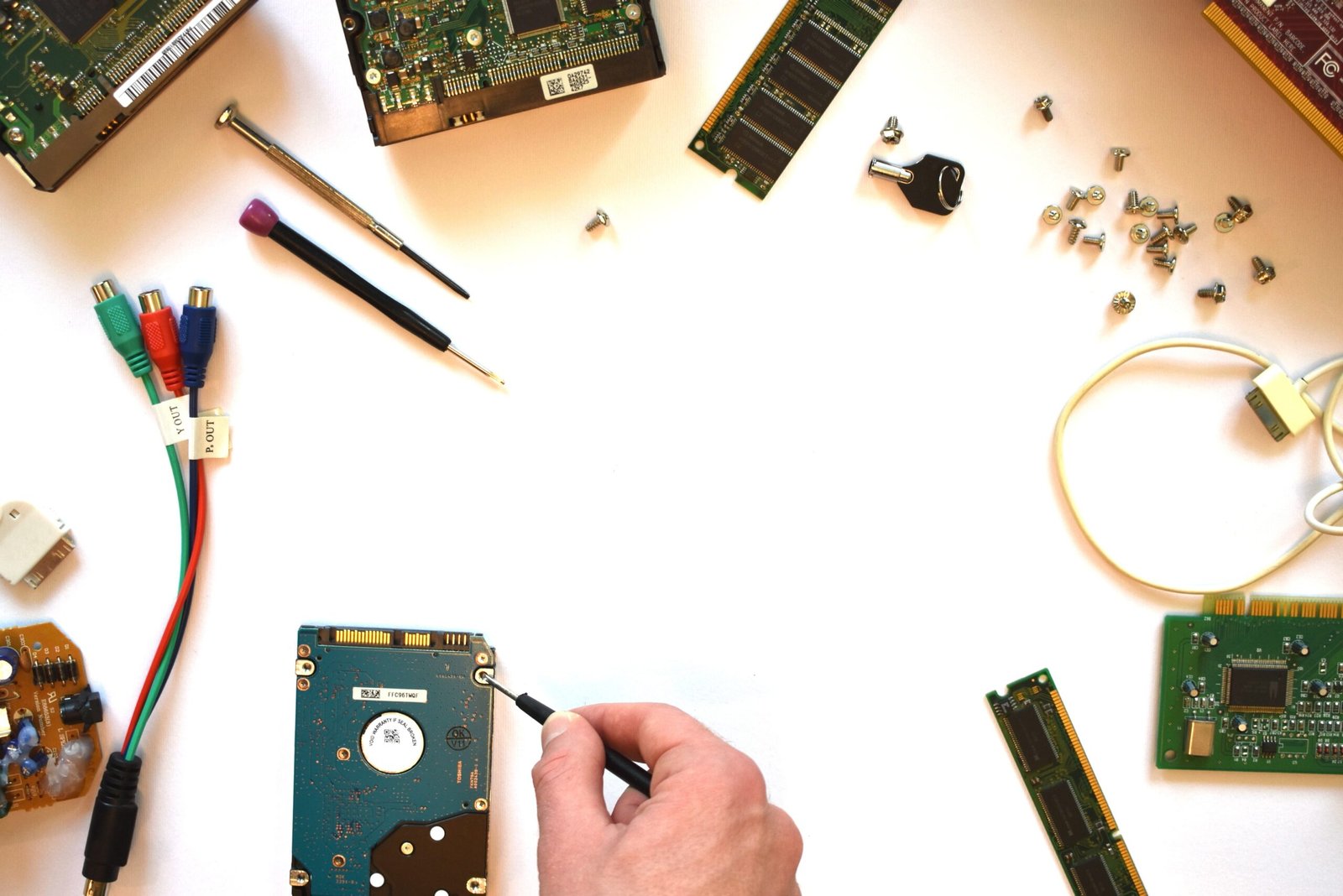
Laptop radi sve sporije, Windows prikazuje greške, uređaj se pregrijava ili se više uopće ne može pokrenuti ? Prije kupnje novog računala često se isplati napraviti stručnu dijagnostiku i provjeriti može li se postojeći uređaj popraviti ili nadograditi.
Ako tražite popravak laptopa u Velikoj Gorici, dostupne su usluge dijagnostike, softverskog održavanja, reinstalacije Windows sustava, uklanjanja virusa te zamjene ili nadogradnje osnovnih komponenti.
Kada je laptop potrebno odnijeti na dijagnostiku ?
Laptop ne mora potpuno prestati raditi da bi mu bila potrebna dijagnostika. Usporavanje, pregrijavanje, neočekivano gašenje ili povremene Windows greške često su prvi znakovi da postoji problem sa sustavom, diskom, radnom memorijom ili nekom drugom komponentom.
Pravovremeni pregled može pomoći otkriti uzrok problema prije nego što dođe do ozbiljnijeg kvara ili gubitka važnih podataka. Posebno je važno reagirati ako se isti problem ponavlja, postaje sve izraženiji ili počinje ometati svakodnevni rad.
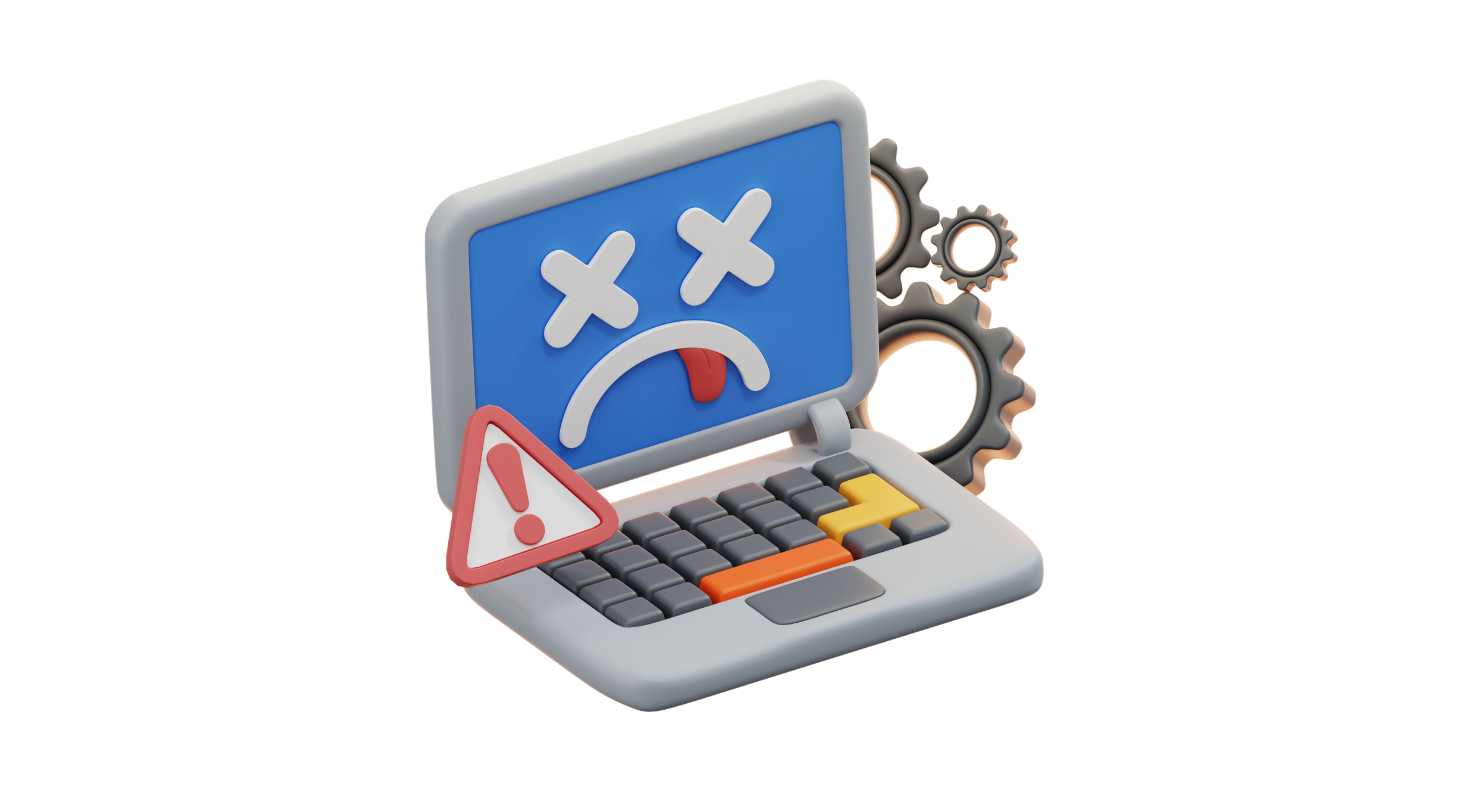
Dijagnostiku laptopa ili računala preporučljivo je dogovoriti ako primijetite neki od sljedećih simptoma:
- laptop radi osjetno sporije nego prije
- Windows se dugo pokreće ili često zamrzava
- programi se sporo otvaraju, ruše ili prestaju reagirati
- laptop se pregrijava, glasno radi ili se samostalno gasi
- pojavljuje se plavi ekran, odnosno BSOD pogreška
- računalo se neočekivano ponovno pokreće
- laptop se uključuje, ali na zaslonu nema slike
- Windows se ne može učitati ili ostaje u petlji automatskog popravka
- baterija se ne puni ili se uređaj gasi nakon odspajanja punjača
- disk, USB uređaj, printer ili druga oprema više se ne prepoznaju
- pojavljuju se neželjene reklame, nepoznati programi ili antivirusna upozorenja
- čuju se neuobičajeni zvukovi iz računala ili diska
- nestaju datoteke ili se pojavljuju problemi s njihovim otvaranjem
Neki od ovih problema mogu biti uzrokovani softverskom greškom, zastarjelim upravljačkim programima ili zlonamjernim softverom. Drugi mogu upućivati na kvar diska, radne memorije, sustava hlađenja ili druge komponente. Zbog toga nije preporučljivo nasumično instalirati programe, mijenjati postavke ili više puta prisilno pokretati računalo bez prethodne provjere uzroka.
Ako se na uređaju nalaze važne fotografije, dokumenti ili poslovni podaci, preporučljivo je prestati koristiti laptop čim se pojave problemi s diskom, nestajanjem datoteka ili pokretanjem sustava. Nastavak rada u nekim slučajevima može dodatno otežati spašavanje podataka.
Cilj dijagnostike nije odmah preporučiti najskuplji popravak, nego utvrditi što uzrokuje problem, koje su mogućnosti rješavanja i isplati li se uređaj popravljati ili nadograditi.
Što uključuje dijagnostika laptopa i računala ?
Dijagnostika laptopa ili stolnog računala podrazumijeva sustavnu provjeru uređaja kako bi se utvrdio stvarni uzrok problema. Cilj nije samo ukloniti vidljivi simptom, nego provjeriti zbog čega je do njega došlo i spriječiti njegovo ponovno pojavljivanje.
Primjerice, spor rad laptopa ne mora odmah značiti da je potrebno kupiti novo računalo. Uzrok može biti dotrajali tvrdi disk, nedovoljna količina radne memorije, prevelik broj programa koji se automatski pokreću, zlonamjerni softver ili oštećenje Windows sustava.
Opseg dijagnostike ovisi o prijavljenom problemu, a najčešće uključuje sljedeće provjere:
Razgovor s korisnikom i opis problema
Prvi korak je prikupiti što više informacija o ponašanju uređaja:
- kada se problem prvi put pojavio
- pojavljuje li se stalno ili povremeno
- je li prethodila instalacija programa ili Windows ažuriranja
- je li uređaj pao, bio izložen tekućini ili se pregrijavao
- prikazuje li sustav određenu poruku ili kod pogreške
- nalaze li se na uređaju važni podaci koje treba zaštititi
Točan opis simptoma često značajno ubrzava pronalazak uzroka.
Provjera operativnog sustava
Windows sustav provjerava se zbog mogućih softverskih grešaka, oštećenih sistemskih datoteka, problema s ažuriranjima i neispravnih upravljačkih programa.
Provjera može uključivati:
- stanje Windows sustava
- programe koji se automatski pokreću
- zapise sistemskih pogrešaka
- probleme s Windows Updateom
- kompatibilnost upravljačkih programa
- neočekivana gašenja i restartanja
- pojavljivanje plavog ekrana ili BSOD pogreške
Ako je problem softverske prirode, često ga je moguće riješiti bez zamjene računalnih komponenti.
Provjera diska i prostora za pohranu
Neispravan ili dotrajali disk može uzrokovati usporavanje sustava, zamrzavanje programa, nestanak datoteka i probleme prilikom pokretanja Windowsa.
Tijekom dijagnostike provjerava se:
- stanje HDD ili SSD diska
- dostupni prostor za pohranu
- moguće greške pri čitanju i zapisivanju podataka
- prepoznaje li računalo disk pravilno
- postoje li znakovi mogućeg kvara
- može li se pristupiti važnim korisničkim podacima
Ako postoje znakovi ozbiljnog problema s diskom, prioritet postaje izrada sigurnosne kopije dostupnih podataka.
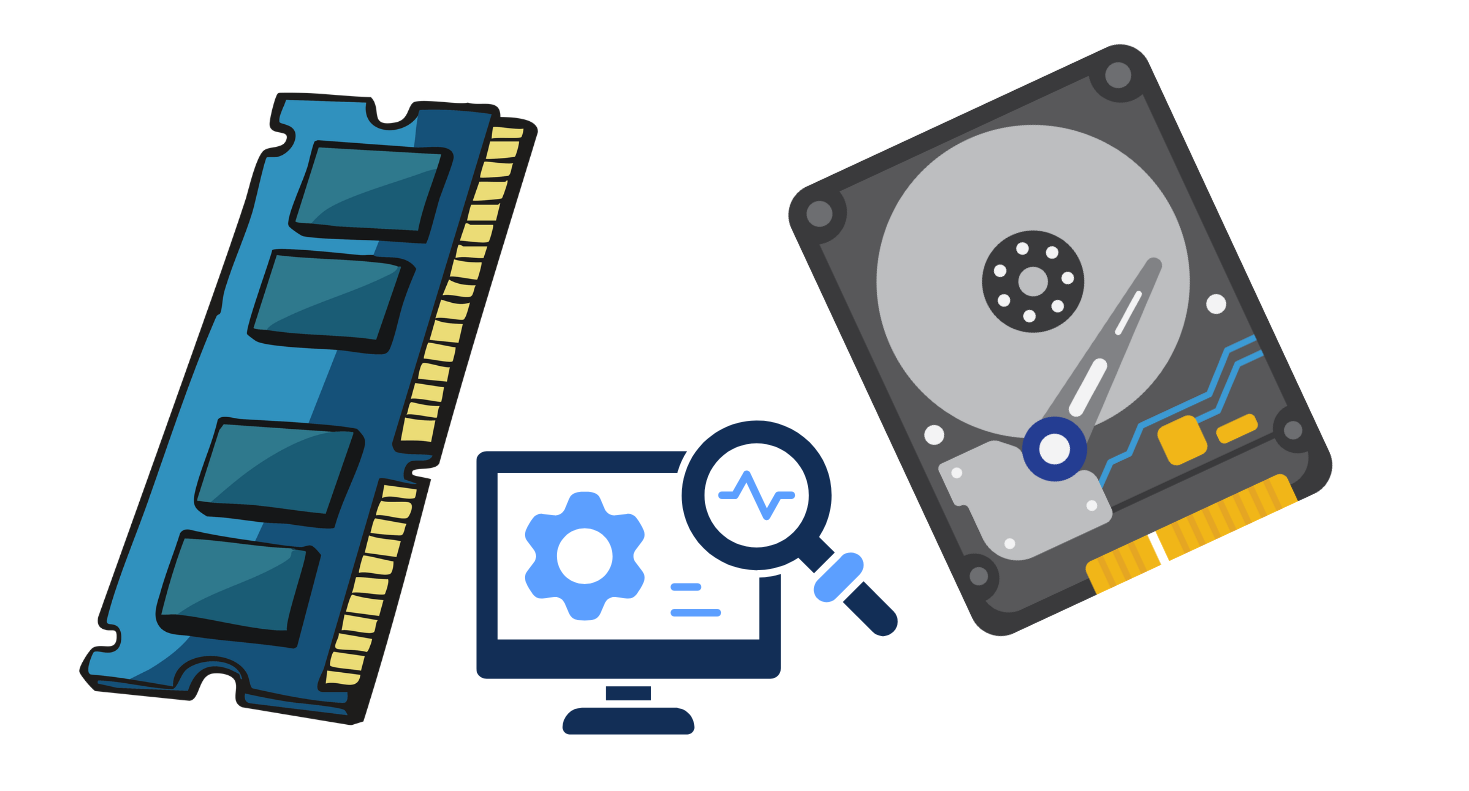
Testiranje radne memorije
Problemi s RAM memorijom mogu uzrokovati rušenje programa, neočekivana restartanja, zamrzavanje sustava i pojavljivanje različitih Windows pogrešaka.
Provjerom se može utvrditi:
- prepoznaje li sustav svu ugrađenu memoriju
- postoje li greške u radu memorijskih modula
- je li količina RAM-a dovoljna za potrebe korisnika
- postoji li mogućnost nadogradnje
Dodatna radna memorija posebno može pomoći korisnicima koji istovremeno koriste više programa ili velik broj kartica u internetskom pregledniku.
Provjera temperature i sustava hlađenja
Povišene temperature mogu smanjiti performanse uređaja i uzrokovati njegovo neočekivano gašenje.
Dijagnostika može obuhvatiti:
- praćenje temperature procesora i drugih komponenti
- provjeru rada ventilatora
- pregled ventilacijskih otvora
- utvrđivanje pregrijava li se uređaj pod opterećenjem
- provjeru usporava li sustav automatski radi zaštite od previsoke temperature
Ako se laptop snažno zagrijava ili ventilator neprestano radi velikom brzinom, preporučljivo je problem provjeriti prije nego što dođe do ozbiljnijeg kvara.
Sigurnosna provjera i skeniranje sustava
Virusi, malware, neželjeni programi i sumnjive ekstenzije preglednika mogu usporiti računalo i ugroziti privatnost korisnika.
Sigurnosna provjera može uključivati:
- skeniranje zlonamjernog softvera
- pregled sumnjivih programa i procesa
- uklanjanje neželjenih dodataka preglednika
- provjeru sigurnosnih postavki
- provjeru rada antivirusne zaštite
- uklanjanje programa koji prikazuju neželjene reklame
Nakon uklanjanja prijetnji sustav se dodatno provjerava kako bi se utvrdilo radi li stabilno.
Procjena popravka ili nadogradnje
Nakon provedene dijagnostike korisnik dobiva objašnjenje pronađenog problema i prijedlog odgovarajućeg rješenja.
Ovisno o stanju uređaja, rješenje može uključivati:
- optimizaciju postojećeg sustava
- uklanjanje virusa ili neželjenih programa
- popravak Windows sustava
- reinstalaciju Windowsa
- zamjenu HDD-a SSD diskom
- nadogradnju RAM memorije
- zamjenu neispravne komponente
- izradu sigurnosne kopije i prijenos podataka
Prije izvođenja dogovorenog zahvata korisnik dobiva informacije o mogućnostima popravka i očekivanim troškovima.
Dijagnostika zato nije samo pronalazak kvara. Ona pomaže procijeniti može li se problem riješiti, koliko je zahvat isplativ i ima li više smisla popraviti, nadograditi ili zamijeniti uređaj.
Najčešći problemi zbog kojih se traži popravak laptopa
Laptop može pokazivati različite znakove problema, od sporijeg rada i povremenih Windows grešaka do potpunog nemogućeg pokretanja uređaja. Neki se problemi mogu riješiti optimizacijom sustava ili reinstalacijom softvera, dok drugi zahtijevaju provjeru i eventualnu zamjenu računalnih komponenti.
U nastavku su opisani najčešći problemi zbog kojih korisnici traže dijagnostiku, servis ili popravak laptopa.
Sporo pokretanje Windowsa ili spor rad računala
Spor rad laptopa ne znači nužno da je uređaj dotrajao i da ga treba zamijeniti. U mnogim slučajevima uzrok je zastarjeli tvrdi disk, nedovoljna količina radne memorije, prevelik broj programa koji se pokreću zajedno s Windowsima ili loše stanje operativnog sustava.
Tipični simptomi uključuju:
- dugo pokretanje Windows sustava
- sporo otvaranje programa i datoteka
- zamrzavanje tijekom svakodnevnog rada
- spor rad internetskog preglednika
- dugo čekanje nakon prijave u sustav
- visoku zauzetost diska, procesora ili memorije
- usporavanje pri istovremenom korištenju više programa
Tijekom dijagnostike provjerava se stanje diska, količina dostupne radne memorije, programi koji rade u pozadini i moguće prisustvo zlonamjernog softvera.
Ako laptop još uvijek koristi klasični HDD, zamjena SSD diskom često može znatno poboljšati brzinu pokretanja sustava i svakodnevnog rada. Dodatna RAM memorija može pomoći pri radu s većim brojem programa, kartica preglednika ili zahtjevnijim aplikacijama.
Prije preporuke nadogradnje potrebno je provjeriti podržava li uređaj željenu komponentu i je li ulaganje opravdano s obzirom na njegovu starost i opće stanje.
Laptop se ne pokreće
Kada se laptop ne može pokrenuti, važno je utvrditi u kojoj fazi proces prestaje. Uređaj može potpuno izostati s reakcijom, uključiti lampice i ventilator bez prikaza slike ili prikazati početni zaslon, ali ne uspjeti učitati Windows.
Najčešći oblici problema su:
- laptop ne reagira na tipku za uključivanje
- uređaj se uključi i odmah ugasi
- ventilator radi, ali na zaslonu nema slike
- prikazuje se logotip proizvođača, ali Windows se ne pokreće
- sustav ostaje u petlji automatskog popravka
- pojavljuje se poruka „No Bootable Device”
- uređaj se ne pokreće bez priključenog punjača
Uzrok može biti neispravan punjač, baterija, disk, RAM memorija, zaslon, oštećen Windows sustav ili druga komponenta.
Ako se na laptopu nalaze važni podaci, nije preporučljivo neprekidno ponavljati prisilno uključivanje i gašenje. U slučaju neispravnog diska takvi pokušaji mogu dodatno otežati pristup podacima.
Dijagnostikom se prvo utvrđuje radi li se o softverskom ili hardverskom problemu, nakon čega se predlaže popravak, zamjena komponente ili spašavanje dostupnih podataka.
Windows prikazuje greške ili plavi ekran
Plavi ekran, poznat i kao BSOD odnosno Blue Screen of Death, sigurnosni je mehanizam kojim Windows prekida rad nakon ozbiljne sistemske pogreške. Nakon toga se računalo najčešće automatski ponovno pokreće.
Plavi ekran može se pojaviti samo jednom, primjerice nakon neuspješnog ažuriranja, ali ako se problem ponavlja, potrebno je utvrditi njegov uzrok.
Česti uzroci uključuju:
- neispravne ili nekompatibilne upravljačke programe
- pogreške nakon Windows ažuriranja
- probleme s RAM memorijom
- oštećenje sistemskih datoteka
- neispravan ili dotrajali disk
- previsoke temperature računala
- konflikt instaliranih programa
- kvar druge hardverske komponente
Na plavom zaslonu često se prikazuje naziv ili kod pogreške, primjerice:
CRITICAL_PROCESS_DIEDMEMORY_MANAGEMENTIRQL_NOT_LESS_OR_EQUALPAGE_FAULT_IN_NONPAGED_AREAINACCESSIBLE_BOOT_DEVICESYSTEM_SERVICE_EXCEPTION
Ako se kod pogreške uspije zapisati ili fotografirati, taj podatak može pomoći tijekom dijagnostike. Ipak, isti kod ne mora uvijek imati isti uzrok, pa nije preporučljivo mijenjati komponente ili brisati sustav samo na temelju jedne poruke.
Dijagnostika može uključivati provjeru sistemskih zapisa, testiranje memorije i diska, analizu drivera te provjeru stabilnosti nakon opterećenja.
Laptop je zaražen virusom ili malwareom
Zlonamjerni softver ne mora uvijek odmah zaključati računalo ili prikazati jasno upozorenje. Neke prijetnje rade u pozadini, prikupljaju podatke, prikazuju neželjene oglase ili koriste resurse računala bez znanja korisnika.
Mogući znakovi zaraze uključuju:
- iznenadno usporavanje sustava
- neželjene reklame i skočne prozore
- promijenjenu početnu stranicu preglednika
- instalirane programe koje korisnik ne prepoznaje
- preusmjeravanje na sumnjive internetske stranice
- isključenu antivirusnu zaštitu
- neuobičajenu aktivnost procesora ili mreže
- lažna upozorenja o pronađenim virusima
- slanje neželjenih poruka s korisničkih računa
Uklanjanje prijetnji uključuje pregled sustava, skeniranje odgovarajućim alatima, uklanjanje neželjenih programa i dodataka te provjeru sigurnosnih postavki.
Ako postoji sumnja da su ugrožene lozinke ili korisnički računi, preporučuje se njihova promjena s drugog, sigurnog uređaja. Posebnu pažnju treba posvetiti e-mailu, društvenim mrežama, internetskom bankarstvu i računima na kojima su spremljeni podaci za plaćanje.
Nakon čišćenja sustava potrebno je ažurirati Windows i instalirane programe te provjeriti radi li antivirusna zaštita ispravno.
Laptop se pregrijava
Zagrijavanje laptopa tijekom rada je normalno, posebno pri korištenju zahtjevnijih programa. Problem nastaje kada uređaj postane neuobičajeno vruć, ventilator stalno radi velikom brzinom ili se laptop zbog temperature usporava i samostalno gasi.
Najčešći simptomi pregrijavanja su:
- izrazito vruće kućište
- glasan i neprekidan rad ventilatora
- nagli pad performansi
- zamrzavanje tijekom opterećenja
- neočekivano gašenje ili ponovno pokretanje
- vrlo visoke temperature procesora ili grafičke kartice
- izostanak zvuka ventilatora iako je uređaj vruć
Uzrok može biti nakupljena prašina, blokiran protok zraka, istrošena termalna pasta, neispravan ventilator ili visoko opterećenje procesora zbog programa koji rade u pozadini.
Dugotrajno korištenje laptopa na mekanim površinama, poput kreveta ili kauča, također može blokirati ventilacijske otvore i povećati temperaturu uređaja.
Dijagnostika uključuje praćenje temperatura, provjeru rada ventilatora i ponašanja laptopa pod opterećenjem. Ovisno o stanju uređaja, može biti potrebno čišćenje rashladnog sustava, zamjena termalne paste ili popravak odnosno zamjena ventilatora.
Laptop se uključuje, ali nema slike
Laptop koji se uključuje bez prikaza slike može imati problem sa zaslonom, pozadinskim osvjetljenjem, kabelom ekrana, RAM memorijom, grafičkim sustavom ili pokretanjem samog uređaja.
Mogući simptomi su:
- svijetle lampice, ali ekran ostaje potpuno crn
- ventilator radi, ali nema početnog logotipa
- slika se vidi samo pod određenim kutom ili uz vanjsko svjetlo
- prikaz postoji na vanjskom monitoru, ali ne i na zaslonu laptopa
- čuju se zvukovi pokretanja Windowsa bez prikaza slike
- ekran povremeno treperi ili gubi prikaz
Prije donošenja zaključka potrebno je provjeriti je li problem u samom zaslonu ili se laptop zapravo nije pravilno pokrenuo. Korisnik može pokušati priključiti vanjski monitor, ali otvaranje kućišta ili samostalno odspajanje zaslona nije preporučljivo bez odgovarajućeg iskustva.
Isplati li se popraviti stari laptop ?
Isplativost popravka ovisi o starosti uređaja, vrsti kvara, dostupnosti zamjenskih dijelova i načinu na koji koristite laptop. Stariji uređaj ne mora nužno biti spreman za zamjenu. Ako su procesor, zaslon i matična ploča ispravni, manja nadogradnja ili popravak mogu mu produžiti vijek trajanja za još nekoliko godina.
Popravak se najčešće isplati kada je problem povezan s:
- sporim ili neispravnim diskom
- nedovoljnom količinom RAM memorije
- oštećenim Windows sustavom
- virusima i neželjenim programima
- pregrijavanjem i sustavom hlađenja
- baterijom, punjačem ili drugom zamjenjivom komponentom
S druge strane, popravak možda nije opravdan ako su ozbiljno oštećeni matična ploča, zaslon i kućište ili ako se trošak približava vrijednosti novijeg i pouzdanijeg računala.
Zato je prije donošenja odluke korisno napraviti dijagnostiku. Na temelju pronađenog problema može se realno procijeniti je li bolje uređaj popraviti, nadograditi ili zamijeniti.
SSD i RAM nadogradnja kao alternativa kupnji novog računala
Mnogi stariji laptopi još uvijek imaju dovoljno snažan procesor za svakodnevni rad, ali ih usporavaju klasični HDD disk i nedovoljna količina radne memorije.
Zamjena HDD-a SSD diskom može ubrzati:
- pokretanje Windows sustava
- otvaranje programa i datoteka
- instalaciju ažuriranja
- pretraživanje sadržaja
- svakodnevni rad na računalu
Dodatna RAM memorija posebno pomaže pri korištenju većeg broja programa, kartica internetskog preglednika, videopoziva i poslovnih aplikacija.
Prije nadogradnje potrebno je provjeriti podržava li laptop željeni SSD, koliko RAM memorije može koristiti i može li se postojeći sustav prenijeti bez gubitka podataka. Ako je ostatak uređaja u dobrom stanju, SSD i RAM nadogradnja često su znatno povoljnija alternativa kupnji novog računala.
Reinstalacija Windowsa i očuvanje podataka
Reinstalacija Windowsa može biti dobro rješenje kada je operativni sustav ozbiljno oštećen, izrazito usporen ili opterećen greškama koje se ne mogu pouzdano ukloniti standardnim postupcima.
Postupak može uključivati:
- sigurnosnu kopiju važnih podataka
- čistu instalaciju odgovarajuće verzije Windowsa
- instalaciju potrebnih upravljačkih programa
- Windows ažuriranja i sigurnosne postavke
- instalaciju osnovnih aplikacija
- povrat prethodno spremljenih podataka
- završno testiranje rada računala
Prije reinstalacije važno je provjeriti stanje diska i dogovoriti koje dokumente, fotografije i druge datoteke treba sačuvati. Ako je disk fizički oštećen, prioritet je pokušati zaštititi dostupne podatke prije dodatnog opterećenja uređaja.
Programi se uglavnom moraju ponovno instalirati, dok se dokumenti i druge korisničke datoteke mogu vratiti iz prethodno izrađene sigurnosne kopije.
Kako izgleda proces popravka ?
Proces započinje kratkim opisom problema i dogovorom oko pregleda uređaja. Korisno je navesti kada se problem pojavio, ponavlja li se stalno i prikazuje li laptop određenu poruku ili kod pogreške.
Nakon preuzimanja uređaja slijede:
- početna dijagnostika laptopa ili računala
- utvrđivanje mogućeg uzroka problema
- provjera isplativosti popravka ili nadogradnje
- prijedlog rješenja i procjena troškova
- potvrda korisnika prije izvođenja zahvata
- popravak, nadogradnja ili optimizacija sustava
- završno testiranje uređaja
- predaja uređaja i preporuke za daljnje korištenje
Radovi koji izlaze izvan početne dijagnostike izvode se nakon dogovora s korisnikom. Na taj način korisnik prije zahvata zna što je pronađeno, koje su mogućnosti rješavanja problema i koliki se trošak može očekivati.
Ako se utvrdi da popravak nije isplativ, korisnik dobiva jasnu preporuku bez nepotrebnog ulaganja u uređaj.
Zaključak: Nemojte čekati da laptop potpuno prestane raditi
Opišite problem koji imate s laptopom ili računalom. Nakon kratkog razgovora dobit ćete preporuku sljedećeg koraka i informaciju je li potreban fizički pregled uređaja.